这种问题你不如直接问DS
在 Excel 中直接设置非连续列打印区域时,分页问题是因其默认将不连续区域视为独立打印区块导致的。以下是分步解决方案:
方法 1:隐藏中间列实现'伪连续'打印
适用场景:需临时调整列显示,无需保留原数据格式。
隐藏无关列:
按住 Ctrl 点击不需要打印的列标(如 C、D、E 列)。
右键列标 → 选择'隐藏'。
设置打印区域:
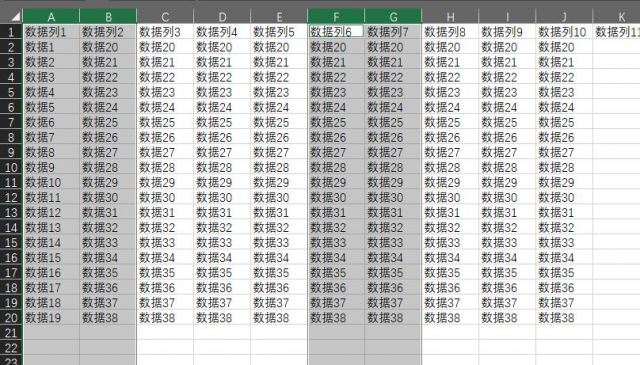
选中连续的可见列(A:B 和 F:G 隐藏后变为 A:D)。
点击'页面布局'→'打印区域'→'设置打印区域'。
按部门筛选打印:
使用筛选功能选择部门后打印。
恢复数据:全选工作表 → 右键列标 → 取消隐藏。
方法 2:创建动态打印模板(公式+快捷键)
适用场景:需频繁按固定列组合打印不同部门数据。
新建工作表(如命名为'打印模板')。
用公式提取目标列:
在 A1 输入 =总表!A1,B1 =总表!B1,C1 =总表!F1,D1 =总表!G1。
选中 A1:D1 下拉填充公式至数据末尾。
设置自动筛选:
点击'数据'→'筛选',在'使用部门'列筛选目标部门。
一键打印技巧:
按 Alt → P → R → S 快速设置打印区域为当前筛选结果。
优势:数据源更新后模板自动同步,无需重复操作。
方法 3:VBA 自动化分部门分列打印
适用场景:需要高度自动化,支持复杂列组合。
按 Alt + F11 打开 VBA 编辑器。
插入新模块,粘贴以下代码:
代码你自己去问DS
修改代码中的部门名称、列标等参数后运行。
优势:一键生成定制化报表,自动清理临时文件。
进阶技巧:自定义快速访问工具栏
点击'文件'→'选项'→'快速访问工具栏'。
添加'设置打印区域'和'添加到打印区域'命令。
配合 Alt + 数字键 快速切换打印区域。
避坑指南
分页预览调整:在'视图'→'分页预览'中拖动蓝色虚线手动合并打印区域。
强制单页打印:在'页面布局'→'调整为合适大小'中设置宽度为 1 页。
PDF 输出检查:打印前先输出为 PDF 预览格式,避免纸张浪费。
根据使用频率选择方案:临时调整用方法1,定期任务用方法2,批量处理用方法3。



 如果重复度高就写个python脚本,让ai帮你写就是了